

快捷键
当前桌面端默认快捷键、面试中最常用组合,以及冲突和自定义处理方法
键盘快捷键
本页按当前默认配置整理。Windows 使用 Ctrl,macOS 使用 Cmd。
先练熟这 6 组
Cmd/Ctrl + B 隐藏/显示、Cmd/Ctrl + M 语音、Cmd/Ctrl + H 截图、Cmd/Ctrl + Enter 提交、Cmd/Ctrl + D 切换问答模式、Cmd/Ctrl + / 打开快捷键提示卡。
为什么优先用快捷键?
滚动回答、截图和提交都可以在不把鼠标移到助手上的情况下完成。点击穿透时,鼠标操作可能交给后方应用,所以滚动回答优先用 Cmd/Ctrl + Shift + ↑ / ↓,滚动转写用 Cmd/Ctrl + Shift + , / .。
不方便用键盘时
工具栏同样支持鼠标操作:点击截图选取题面,点击提交生成回答,点击语音控制开始或暂停。也可开启截图后自动提交,或使用语音自动模式减少操作。
这是快捷键之外的操作入口;如果当前应用占用快捷键,可以先用鼠标完成当前动作,再修改冲突组合。
面试中最常用
| 操作 | Windows | macOS |
|---|---|---|
| 隐藏/显示应用 | Ctrl + B | Cmd + B |
| 开始/停止语音 | Ctrl + M | Cmd + M |
| 截图 | Ctrl + H | Cmd + H |
| 提交语音或截图问答 | Ctrl + Enter | Cmd + Enter |
| 切换问答模式 | Ctrl + D | Cmd + D |
| 显示/隐藏快捷键提示卡 | Ctrl + / | Cmd + / |
Cmd/Ctrl + D 怎么用
这是回答方向切换,不是语音/截图视图切换(视图用 Cmd/Ctrl + 1 / 2)。在语音问答面板中会循环切换「通用 → 代码 → 系统设计 → 行为面试」;在截图问答面板中会循环切换「通用 → 输入输出格式检查 → 代码 Bug 定位 → 低通过率排查 → 多种解法」。切换后再提交,AI 会按当前方向组织答案;当前模式会显示在面板上方。
问答与会话
| 操作 | Windows | macOS |
|---|---|---|
| 切换到语音问答 | Ctrl + 1 | Cmd + 1 |
| 切换到截图问答 | Ctrl + 2 | Cmd + 2 |
| 开始新会话 / 清空当前会话 | Ctrl + G | Cmd + G |
| 清空待提交截图 | Ctrl + L | Cmd + L |
| 向上/下滚动回答 | Ctrl + Shift + ↑ / ↓ | Cmd + Shift + ↑ / ↓ |
| 向上/下滚动转写 | Ctrl + Shift + , / . | Cmd + Shift + , / . |
不要混淆 G 和 R
Cmd/Ctrl + G 会开始新会话并清空当前会话内容;Cmd/Ctrl + R 只把窗口布局恢复到默认位置和大小,不会清除面试上下文。
窗口与显示
| 操作 | Windows | macOS |
|---|---|---|
| 向上/下/左/右移动窗口边界 | Ctrl + ↑ / ↓ / ← / → | Cmd + ↑ / ↓ / ← / → |
| 放大界面 | Ctrl + = | Cmd + = |
| 缩小界面 | Ctrl + - | Cmd + - |
| 降低透明度 | Ctrl + [ | Cmd + [ |
| 提高透明度 | Ctrl + ] | Cmd + ] |
| 切换浅色/深色主题 | Ctrl + Shift + T | Cmd + Shift + T |
| 重置窗口布局 | Ctrl + R | Cmd + R |
退出应用
| 操作 | Windows | macOS |
|---|---|---|
| 正常退出 | Ctrl + Q | Cmd + Q |
| 强制退出 | Ctrl + Shift + Q | Cmd + Shift + Q |
正常情况下使用普通退出。只有应用无响应时才使用强制退出。
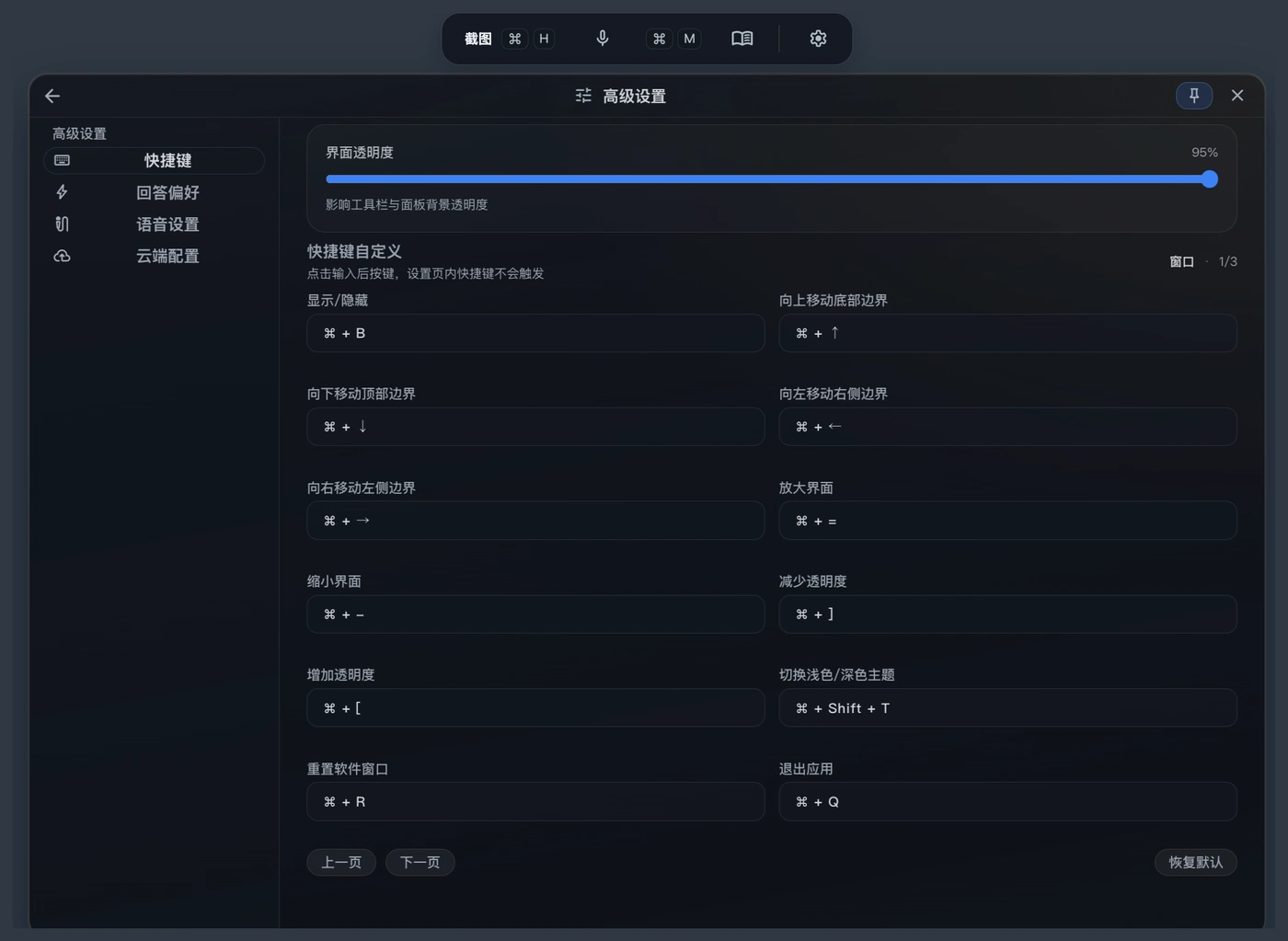
怎么自定义
- 打开 设置 → 高级设置 → 快捷键。
- 选择要修改的操作。
- 按下新的组合键。
- 按回车保存。
- 如果修改后不理想,使用当前页的 恢复默认。
修改前先确认新组合不会和系统、输入法、IDE、浏览器或会议软件冲突。
快捷键没反应
先确认平台
Windows 按 Ctrl,macOS 按 Cmd。不要把两套组合混用。
检查冲突
临时退出会捕获全局快捷键的输入法工具、录屏软件、IDE 插件或会议软件,再测试一次。
打开提示卡
使用 Cmd/Ctrl + / 查看应用当前实际注册的组合,而不是依赖旧截图或旧笔记。
恢复默认
在高级设置的快捷键页面恢复当前页默认值,然后重新测试。
Windows 说明
当前 Windows 客户端已内置快捷键兼容保护。新版本通常不需要再安装历史浏览器键盘防护扩展;只有维护旧版本时才参考旧页面。
继续阅读
有遗漏,或有步骤没讲清楚?
告诉我们具体的文档或步骤,帮助我们改进。

AI 助读
一键发送到常用 AI
智能总结
深度解读
考点定位
思路启发