

故障排查
常见平台问题
处理屏幕共享、窗口显示和多显示器问题。
平台问题与排查建议
先找到对应现象,再调整相关设置。
| 现象 | 先做什么 |
|---|---|
| 共享画面中出现助手 | 检查隐身模式和远端画面 |
| 点击 Mac 墙纸后窗口隐藏 | 调整桌面与程序坞设置 |
| 接上显示器后找不到窗口 | 重选工作显示器并重置布局 |
| 首次使用某个会议平台 | 开一次简短测试会议 |
屏幕共享后对方能看到软件
- 窗口当前可见时,可先按
Cmd/Ctrl + B隐藏。 - 确认已开启 隐身模式,检查会议软件实际共享的是哪块屏幕或哪个窗口。
- 用第二台设备查看共享画面;本机显示不等于对方收到的画面。
- 若更新后才出现异常,重新检查系统权限和会议软件的捕获设置,再用相同共享方式测试。
设置和演示见 隐身模式。
macOS:点按墙纸显示桌面导致软件隐藏
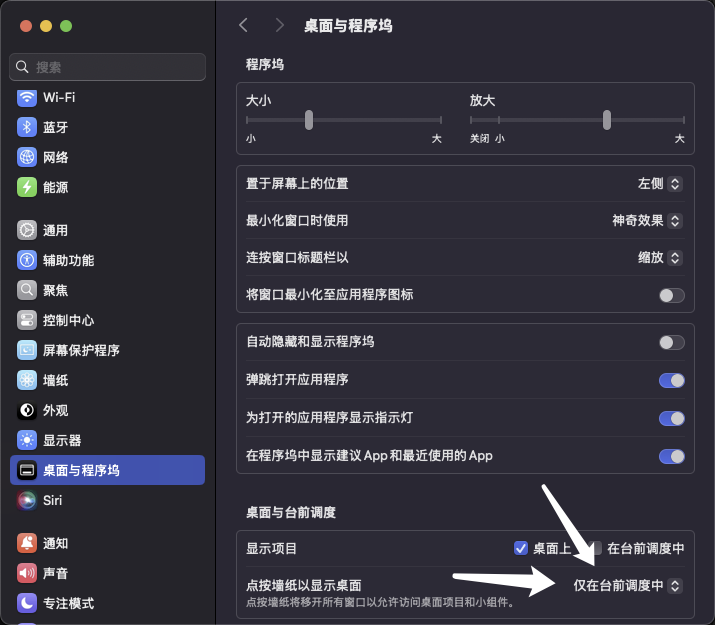
点击穿透时,鼠标可能点到墙纸,触发 macOS 的“显示桌面”。
打开 系统设置 → 桌面与程序坞,将 点按墙纸以显示桌面 改为 仅在台前调度中。
macOS:状态栏提示无法关闭
这是 macOS 的系统级安全提示,属于预期行为,通常不能通过应用设置关闭。
多显示器导致窗口不可见或位置混乱
- 在 设置 → 工作显示器 选择题目所在屏幕。
- 窗口位置异常时,按
Cmd/Ctrl + R重置布局,再用Cmd/Ctrl + 方向键调整位置。 - 按
Cmd/Ctrl + H截图,确认捕获的是目标屏幕。
插拔显示器后重新检查工作显示器,其他选项见 显示器与截图。
腾讯会议与 Zoom:设置图示
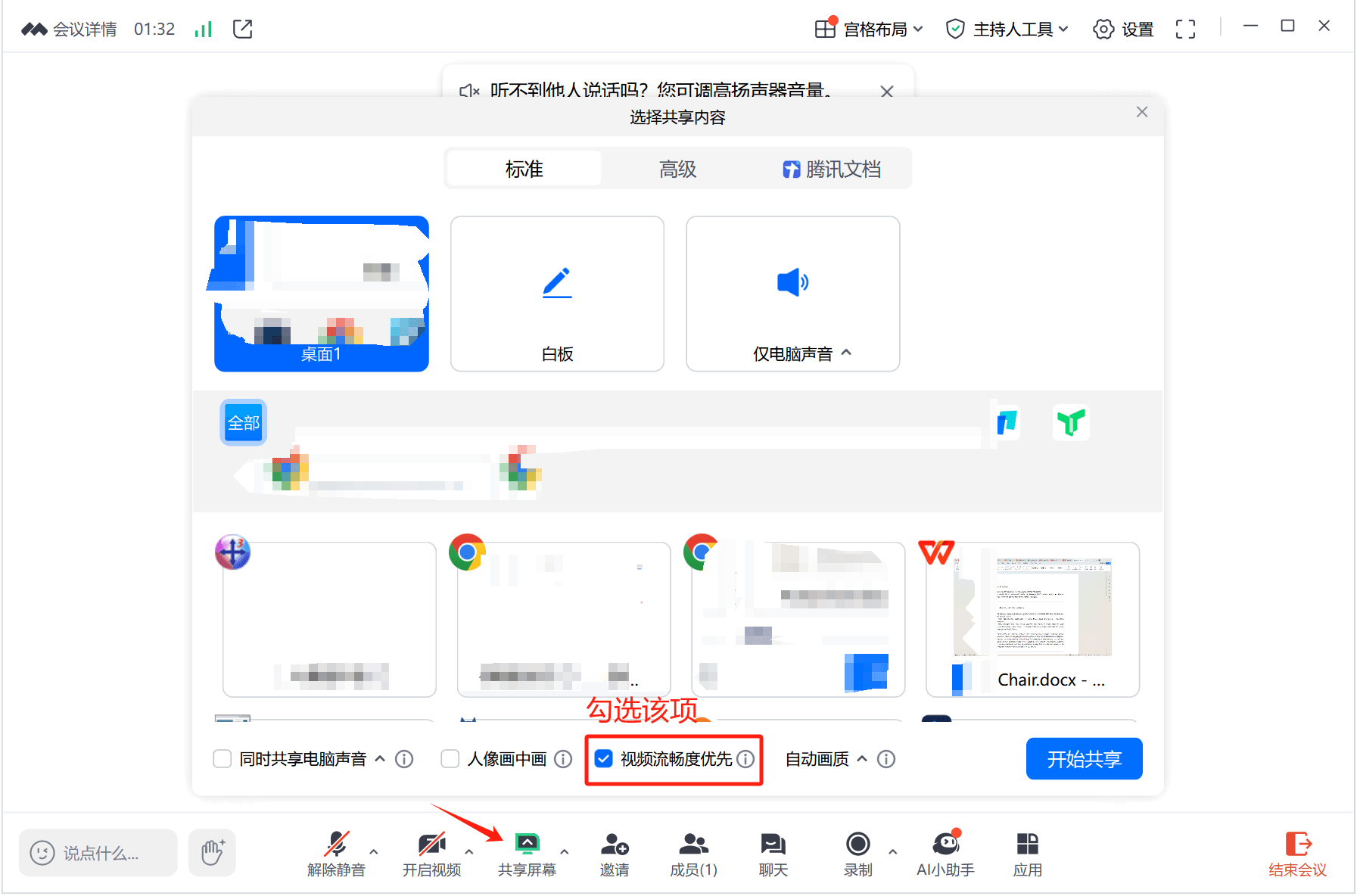
腾讯会议
- 共享屏幕时使用当前版本的标准共享模式(如有窗口过滤或捕获选项,按页面提示设置)
- 面试前做一次同机型、同网络、同共享方式彩排
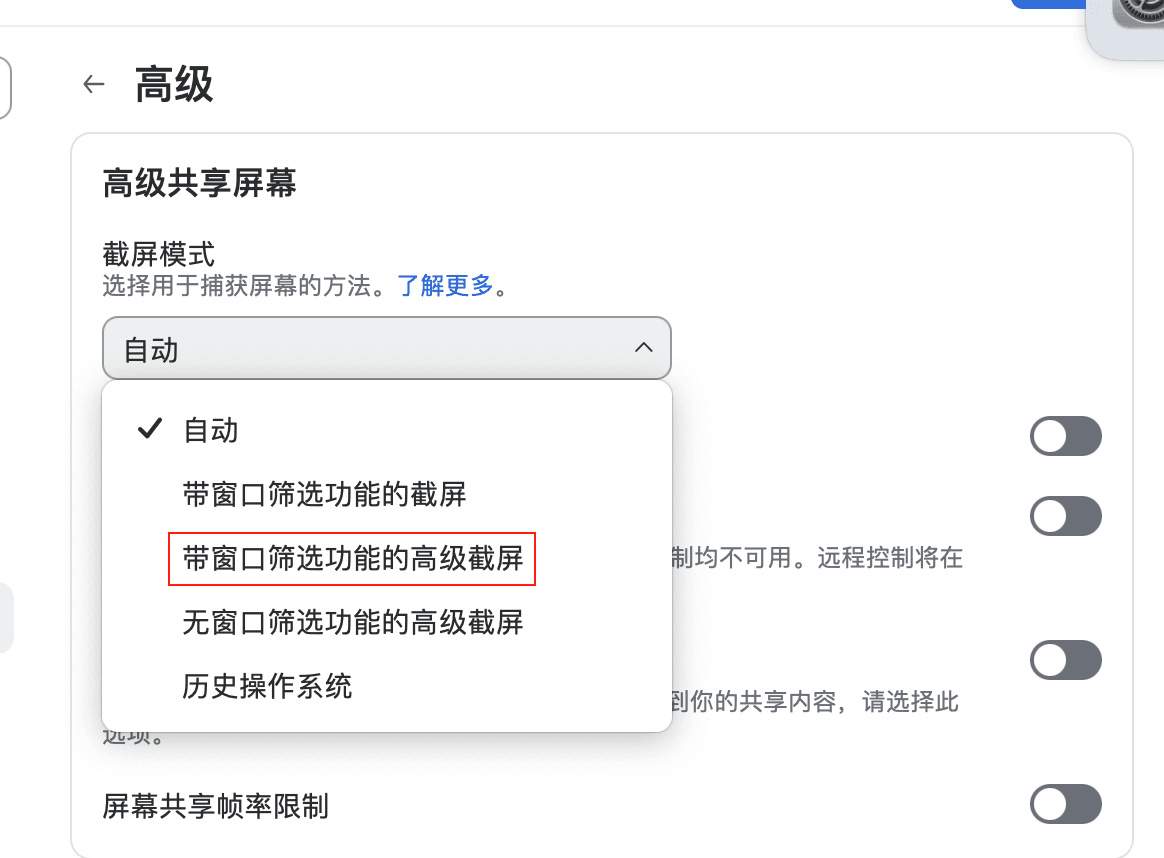
Zoom
- 使用当前版本的窗口共享与捕获选项(如有),按目标共享方式完成设置
- 用测试会议确认远端共享画面表现
新平台自查流程
使用正式面试时的电脑、显示器和会议软件:
- 发起测试通话,共享准备使用的屏幕或窗口。
- 显示、隐藏、移动助手时,从另一端查看共享画面。
- 测试语音输入,用
Cmd/Ctrl + H截图,再用Cmd/Ctrl + 1回到语音问答。
如果会议会录制,还需 录一小段并回放,同时确认实时共享和录像中的画面。
系统或会议软件大版本更新后,再检查一次。通话中遇到异常时,可用 Cmd/Ctrl + B 隐藏当前可见的助手,结束后用相同设置排查;仍未解决,可 提交反馈,附上平台、系统、客户端版本和共享方式。
继续阅读
有遗漏,或有步骤没讲清楚?
告诉我们具体的文档或步骤,帮助我们改进。

AI 助读
一键发送到常用 AI
智能总结
深度解读
考点定位
思路启发