面试前把语言、模型、截图、语音、快捷键和 macOS 权限一次检查到位
基础设置
适用场景
第一次安装、换电脑、系统更新、准备正式面试前,都建议按这页完整过一遍。
默认配置就是推荐起点
我们的基础默认配置本身就是按大多数真实面试场景设计的推荐起点。对大多数用户来说,先按默认配置跑通一轮完整自测,再按自己的习惯微调 1-2 项,通常比一开始就改很多设置更稳。
本页只讲“怎么配”,不展开“怎么用流程”。如果你想看按题型和面试场景怎么走,请看 核心功能。

面试前先完成这 4 项
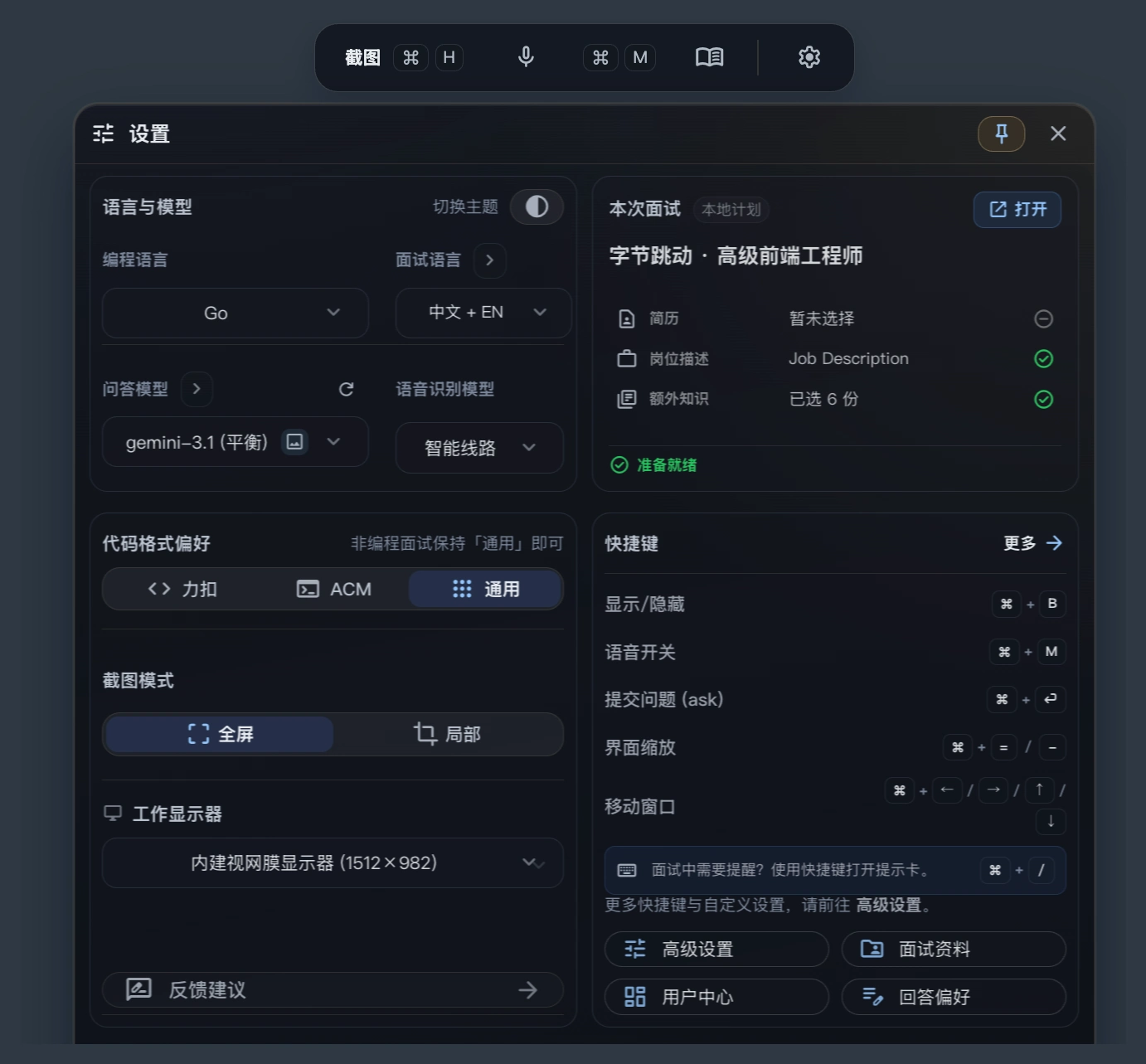
语言与模型
确认编程语言、面试语言和主模型,避免现场来回切换。非代码岗位可只关注面试语言与模型。
截图与语音
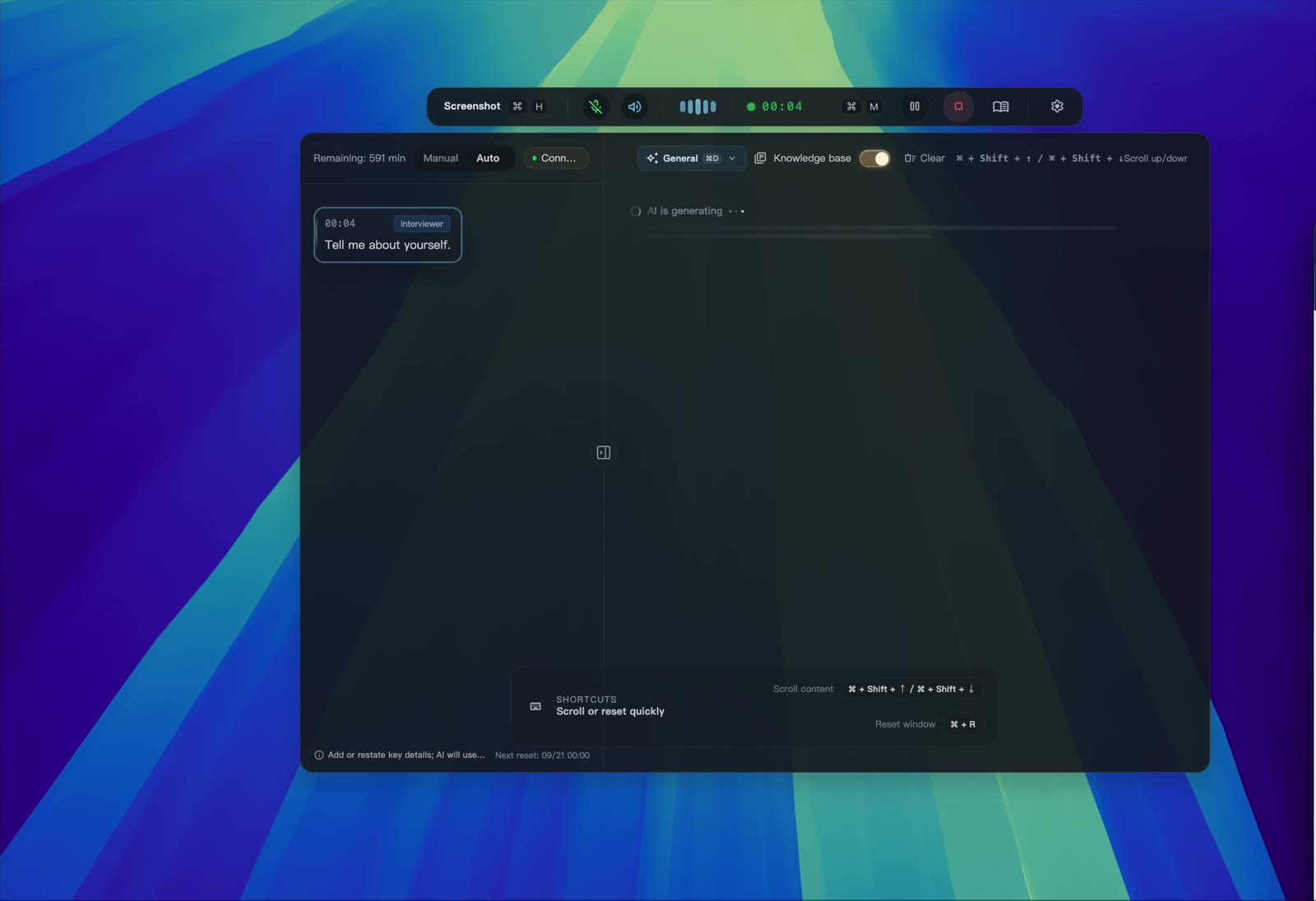
检查截图模式、麦克风、系统音频和 Voice 开关是否符合你的使用习惯,必要时提前改好快捷键。
快捷键冲突
至少验证隐藏 / 显示软件窗口、生成回答、语音开关这三组高频快捷键。
权限与自检
macOS 用户重点看辅助功能与屏幕录制权限。如果担心共享或隐身效果,提前到 自检工具 或面试平台彩排一次。
默认起步建议
非编程先保持通用
如果不是代码题面试,应用模式 / 代码格式偏好先保持“通用”即可,不需要一上来就在 LeetCode 和 ACM 之间切换。
先固定一套语言和模型
先用最熟悉的一套面试语言和主模型完成自测。默认推荐先追求稳定,再追求更强或更复杂的组合。
语音先按默认策略彩排
先按当前默认语音策略做一次完整彩排,再决定是否需要改智能线路、热词、断句时间或自动提交节奏。
知识库先从云端简历开始
想让回答更贴近你的经历,优先先在用户中心完善云端简历,再同步到知识库,通常比先上传大量杂文档更有效。
推荐配置顺序
先打开设置面板,完成一轮总检查
第一次不要只看某一个小开关,建议把语言、模型、截图、语音、快捷键、权限一次都看完。
固定主模型与输出语言
正式面试时不要频繁换模型。先选定一套你最熟悉的配置,再去演练题目流程。
检查截图与语音设备
如果你会在同一轮里同时使用截图和语音,最好先确认麦克风、系统音频、截图模式都正常。
打开快捷键学习卡片
用 Ctrl/Cmd + / 调出快捷键帮助,先把你会在正式面试里高频使用的几组键练一遍。
最后做一次真流程自检
自检时尽量用和正式面试一致的设备、会议软件、共享方式和快捷键,建议直接配合 自检工具 一起完成。
关键设置怎么配
阅读建议
下面这 4 组设置可以按顺序看。每一组我都拆成了更接近设置面板的卡片,方便你快速扫一遍重点。
编程语言
影响代码题默认输出语言。选择你对应的面试主语言;如果不是编程岗,这一项可以放在次要位置。
面试语言
主要影响实时语音转写和模型输出语言。行为面、项目介绍和连续追问时体感最明显,建议直接设成你面试时最常用的语言。
解题模型
建议固定一个主模型,避免现场频繁切换导致回答风格、长度和稳定性波动。优先选择你已经练熟的那一套。
推荐做法
先用你最熟的一组配置演练 2-3 题,再进入正式场景,稳定性通常比“临场换最强模型”更重要。
截图模式
根据题目类型决定偏全屏还是局部。网页题面长、信息杂时,局部截图通常更可控,OCR 识别效果也往往更好。
语音模式
用于实时识别和回答辅助。建议先按默认语音策略确认开关逻辑,以及你当前耳机 / 麦克风组合下的转写是否稳定;只有在明确需要时再继续调智能线路、热词或断句。
输入设备
面试前先确认麦克风来源和系统音频来源,避免正式开始后才发现识别不到声音。
组合建议
如果你需要边听边看题,语音和截图最好提前一起彩排,而不是分别测一遍就结束。
工具条建议保留
截图、语音、知识库、设置最好都在面试前准备好,正式过程中尽量减少临时改设置。
设置底部常用入口
知识库、语音设置、高级设置、联系支持,都是临场前后最常回看的位置。默认先把基础设置跑通,再进入高级设置会更顺。
界面准备
面试前先确认窗口大小、主题配色、透明度和摆放位置,避免临场时还在拖面板或调透明度。
延伸阅读
如果你想看不同模式如何切换配合,继续看 核心功能。
辅助功能
macOS 用户重点确认辅助功能权限是否已经授予当前这份应用,没有它很多交互能力都会异常。
屏幕录制
如果你要验证共享、显示和隐私相关效果,建议把屏幕录制权限也一并检查完整。
重装 / 换位置提醒
如果你换过安装位置、重装过新包,系统可能会把它当成新的应用实体,需要重新授权。
桌面行为检查
如果你还遇到桌面点击或显示行为异常,也可以顺手检查“点按墙纸以显示桌面”等相关系统项。

重点提醒
新机器、新安装包、刚升级过 macOS,是最容易导致权限状态变化的三种情况。正式面试前先复查一遍,会比临场排查轻松很多。
面试前 60 秒快检
- 打开设置,确认语言、模型、截图和语音没有被误改。
- 按一次
Cmd/Ctrl + B(隐藏 / 显示软件窗口)、Cmd/Ctrl + Enter(提交问答)、Cmd/Ctrl + M(实时语音转写),确认快捷键都有效。 - 用 自检工具 或测试会议做一轮最小自检。
- 如果是 macOS,新包、新机器或刚升级系统时,额外确认权限状态。
遇到问题先看哪里
AI 助读
一键发送到常用 AI
智能总结
深度解读
考点定位
思路启发