

快速开始
快速开始
完成安装、权限授权与登录,试一次截图或语音问答。
快速开始
按顺序完成安装、授权、登录,再试一次截图或语音问答。遇到问题时,按对应步骤下的说明排查。
第 1 步:下载安装客户端
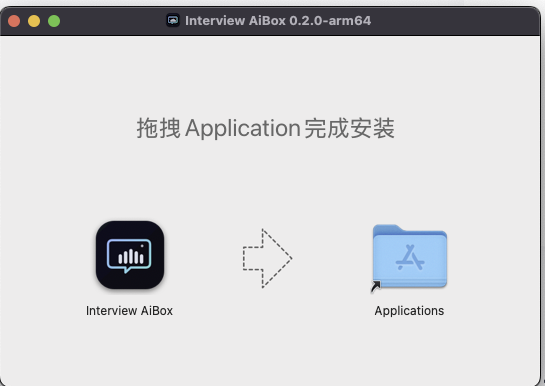
前往 下载页面 选择系统版本并完成安装。详细系统要求与安装说明见 安装指南。
- macOS:建议使用最新系统版本,首次运行会触发系统授权弹窗。
- Windows:若安装拦截,请先检查系统安全软件或企业管控策略。
第 2 步:完成系统权限(重点:macOS)
macOS
首次打开应用后,请按提示开启辅助功能权限:
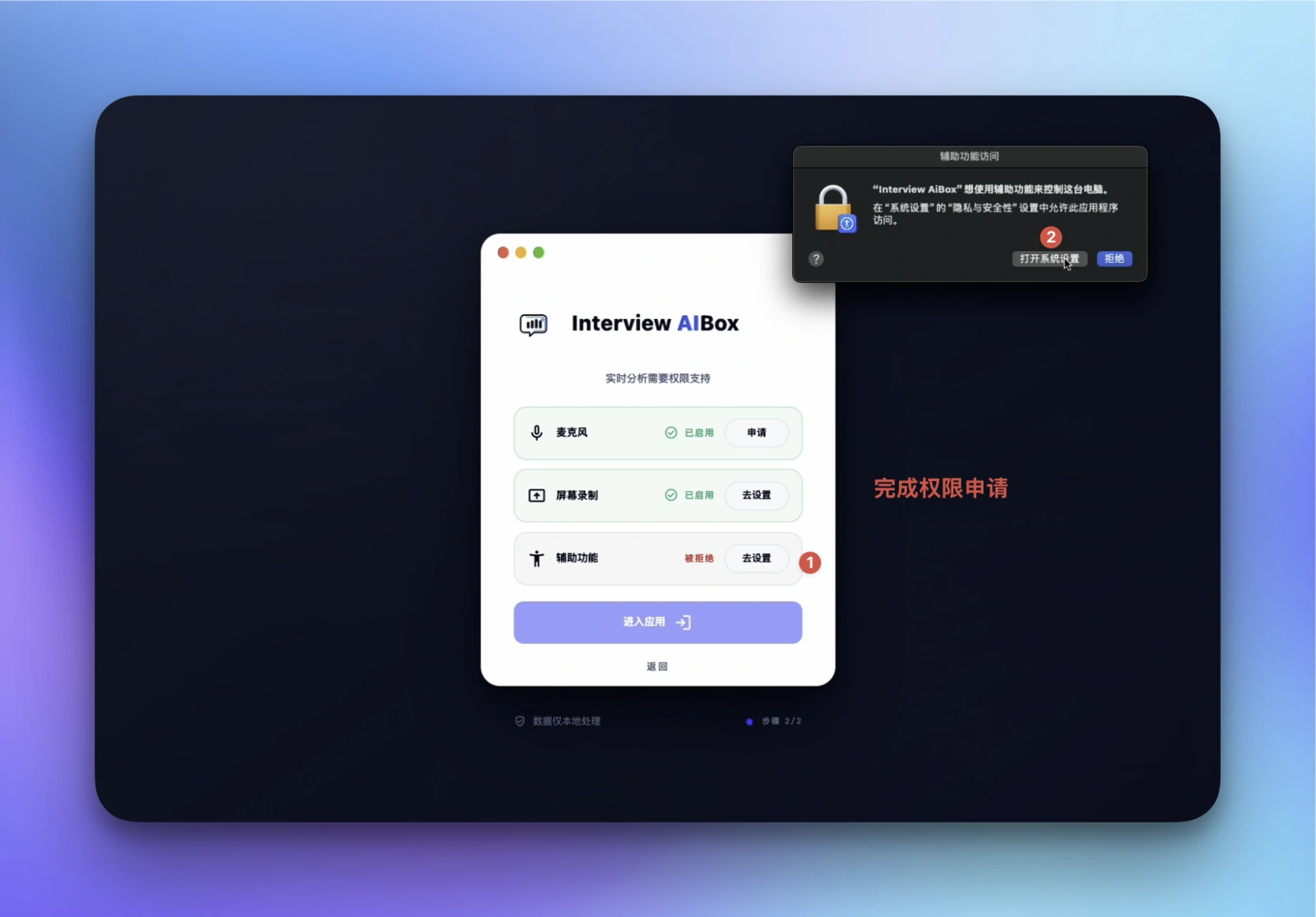
- 点击“打开系统设置”
- 在辅助功能中找到
Interview AiBox - 开启权限并返回应用 若应用再次提示权限,请按页面引导继续授权,完成后重启应用一次。
如果你需要截图或采集会议软件的系统声音,还要按提示开启屏幕与系统音频录制。系统音频链路建议使用 macOS 13 或更新版本。
重点提醒
如果你刚升级系统、重装应用,或把 .app 移到了新位置,macOS
可能会把它当成新的应用实体,需要重新授权。授权后如果表现仍异常,先重启一次应用。
Windows
Windows 默认无需额外系统权限,可直接进入登录流程。
第 3 步:登录并进入工具栏
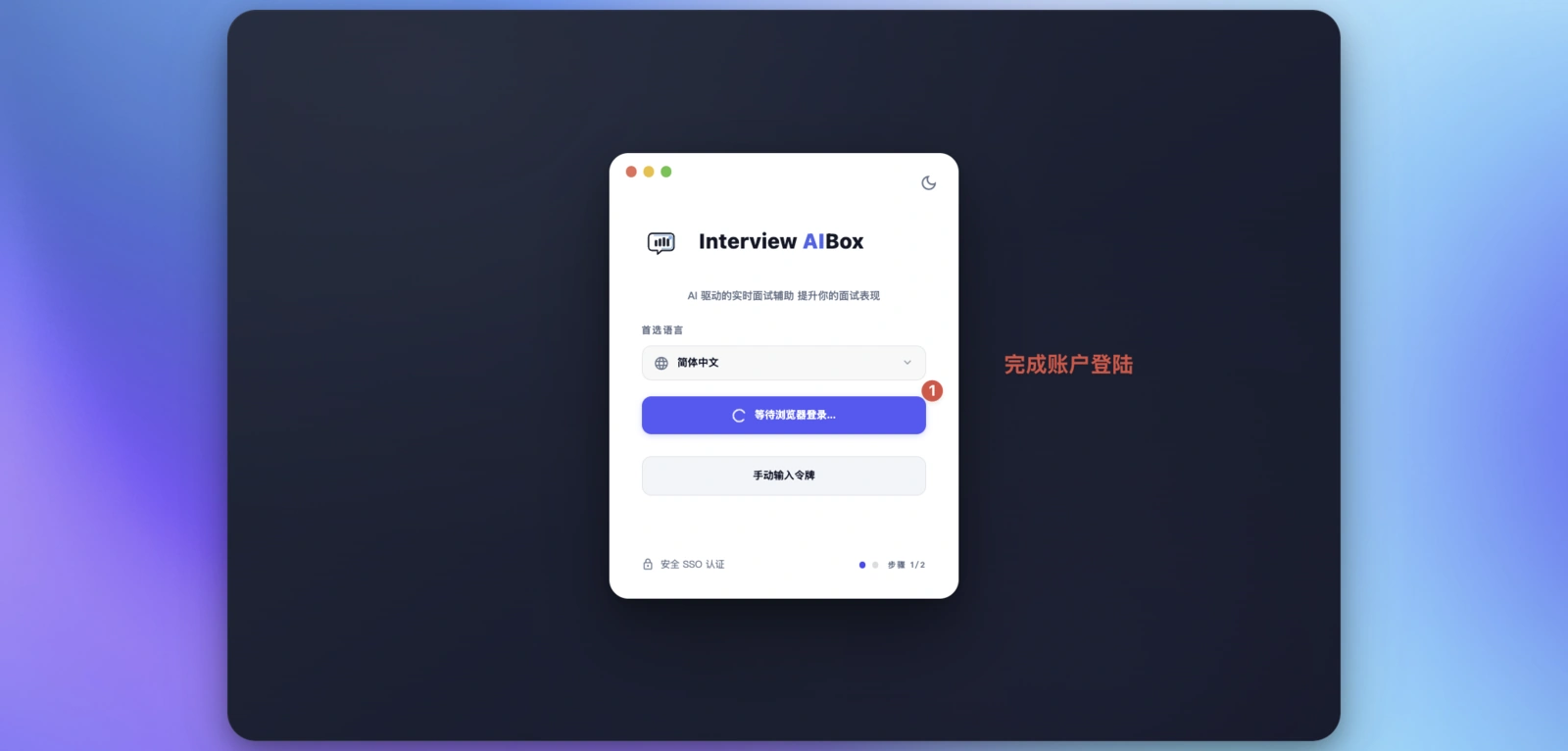
首次打开或未登录状态下,会出现登录入口。点击“登录”完成账号验证后返回客户端。
登录成功后,你会在屏幕左上角看到悬浮工具栏,表示客户端已可正常使用。
悬浮工具栏

第 4 步:试一次截图或语音问答
安装与登录完成后,请完成一次快速自检:
- 应用程序工具栏位于屏幕左上角
- 可通过工具栏进入设置
- 可触发一次截图或语音转写流程;如果要用语音,直接使用正式面试会用的耳机、麦克风和会议音频路径
- 已在面试档案中选择个人资料、岗位资料和本轮需要的补充资料,并确认资料已处理、已选中
- 如果开启摄像头面试,已按眼神纠正教程完成真实摄像头到虚拟摄像头的彩排
- 进入一次测试会议确认显示与交互正常
- 如遇问题,查看 故障排查
需要共享屏幕?
正式面试前,最好用 自检工具 或测试会议跑一轮完整流程。很多权限、共享和快捷键问题,只有在真实场景里才会暴露出来。
常见问题(简版)
- 无法登录:检查网络、账号状态,必要时重启客户端
- 授权后仍异常:确认系统权限已生效,再重启应用
- 语音转写很乱:优先戴耳机彩排,再检查输入来源
- 共享时效果不符合预期:先在测试会议中完成一次全链路检查
有遗漏,或有步骤没讲清楚?
告诉我们具体的文档或步骤,帮助我们改进。
AI 助读
一键发送到常用 AI
智能总结
深度解读
考点定位
思路启发