

眼神纠正(摄像头视线校正)
在 Windows 或 macOS 面试中,把真实摄像头接入眼神纠正工具,让会议画面保持自然的视线方向
眼神纠正
眼神纠正(Eye Contact)会把真实摄像头画面处理成视线更接近镜头的虚拟摄像头画面,适合视频面试和远程会议。它只处理视频画面,不影响语音问答或面试档案。

先看效果
左侧是低头看提词时的原始视线,右侧是 AI 处理后更接近镜头的效果。实际效果会受摄像头、光线和系统性能影响,请以目标会议软件中的预览为准。
先看这条链路
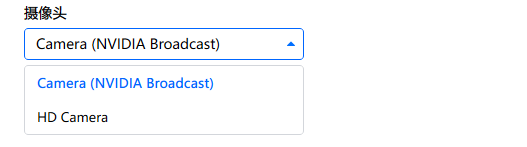
真实摄像头 → 眼神工具 → 虚拟摄像头 → 会议软件。会议预览里显示虚拟摄像头名称,且能看到处理后的画面,才算接入成功。
5 分钟快速检查
先判断能不能用
| 系统 | 推荐工具 | 最低要求 |
|---|---|---|
| Windows | NVIDIA Broadcast | NVIDIA RTX 2060 或更高;Windows 10/11;8GB 内存 |
| macOS | Casablanca.AI | Apple Silicon(M1 及以上);macOS 14.5 及以上;8GB 内存 |
| macOS 备选 | Gaze Correction Camera | macOS 14 及以上;内置或外接摄像头;需要授权摄像头 |
兼容性提醒
GTX 显卡不支持 NVIDIA Broadcast 的眼神接触功能。Mac Intel 机型不建议使用 Casablanca.AI。不同版本的系统、驱动和会议软件可能会改变菜单名称,请以实际界面为准。
Windows:NVIDIA Broadcast
下载与安装
从 NVIDIA Broadcast 官方页面 下载在线安装版,运行安装包并按提示完成安装;如果系统提示,安装后重启电脑。
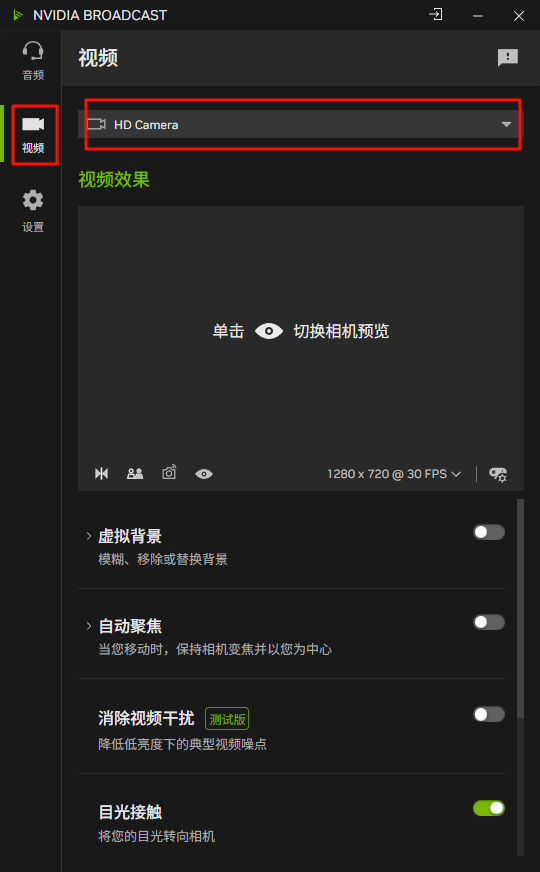
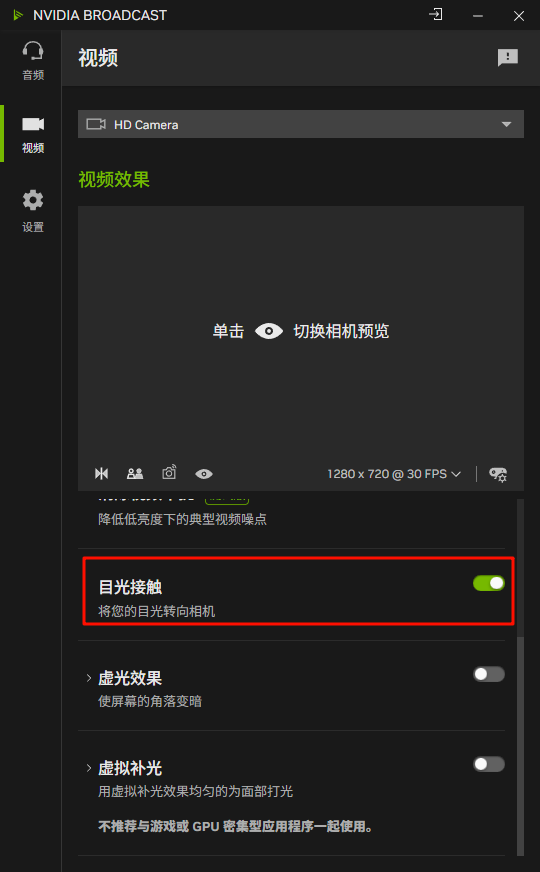
开启 Eye Contact
macOS:Casablanca.AI
下载、登录与权限
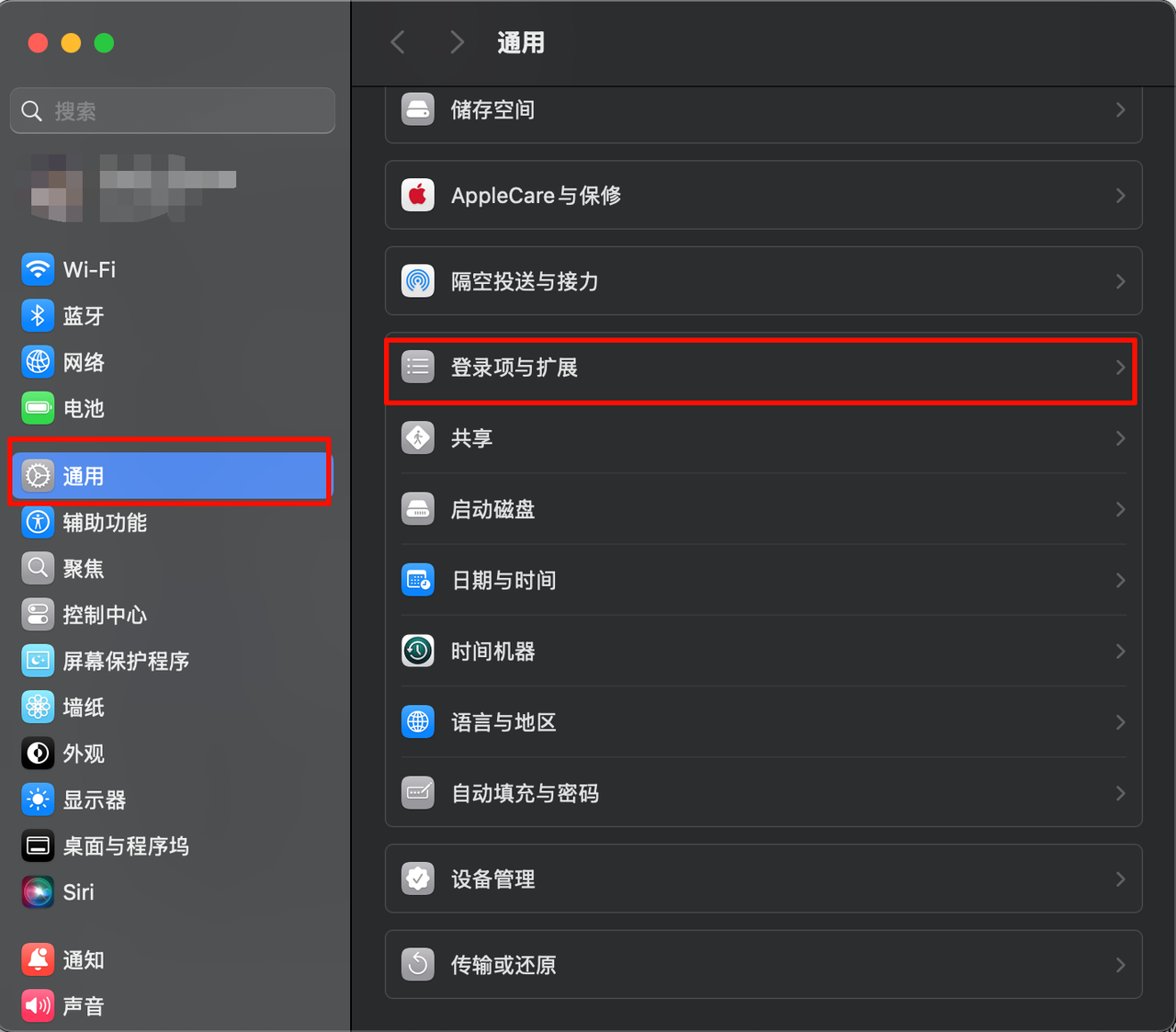
打开 Casablanca.AI 官网,按当前页面入口获取 Apple Silicon 版本并完成登录,将应用拖入“应用程序”。首次打开时,按系统提示授权屏幕录制、摄像头和麦克风;如果权限页没有立即出现,可在 系统设置 → 隐私与安全性 中手动检查。
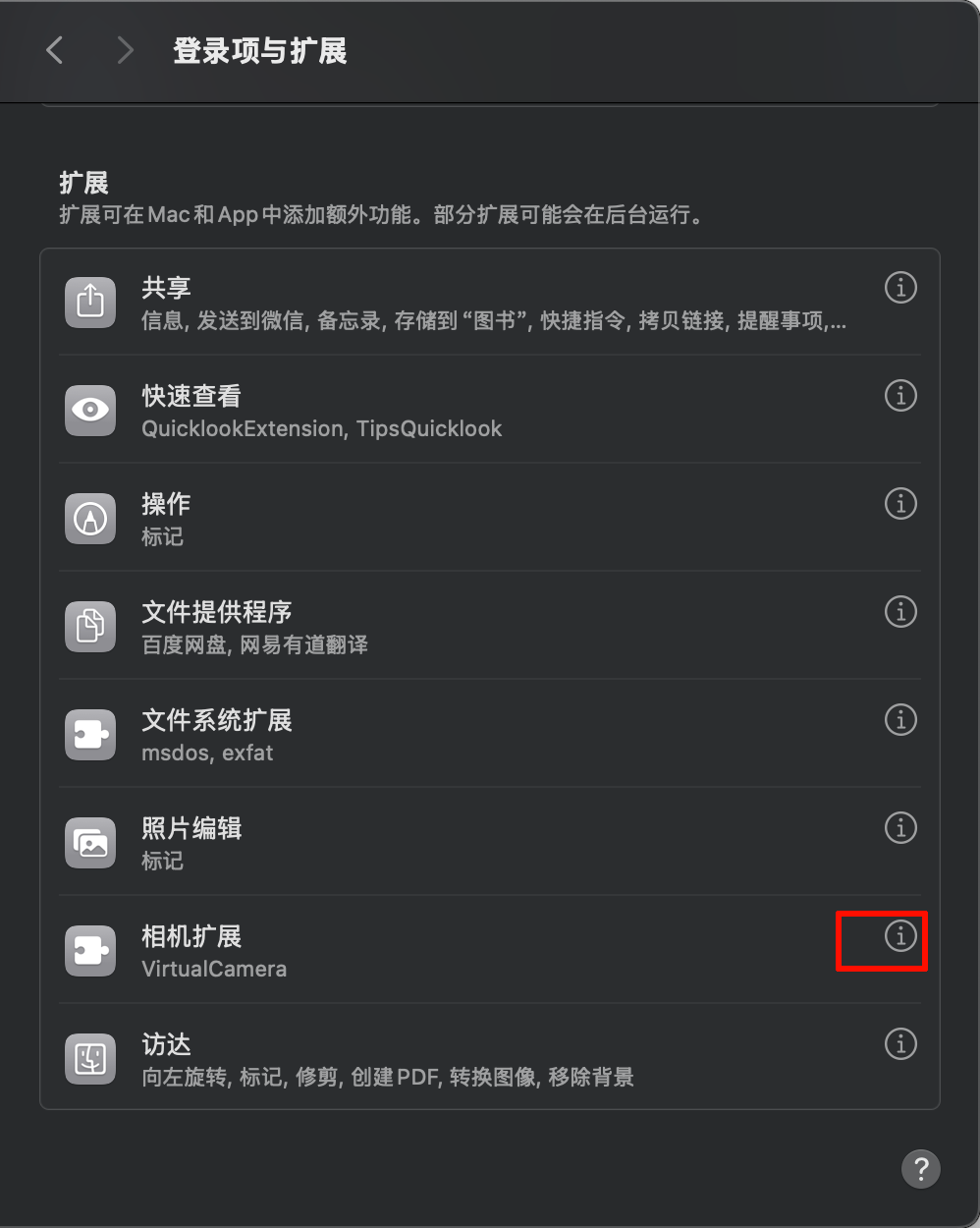
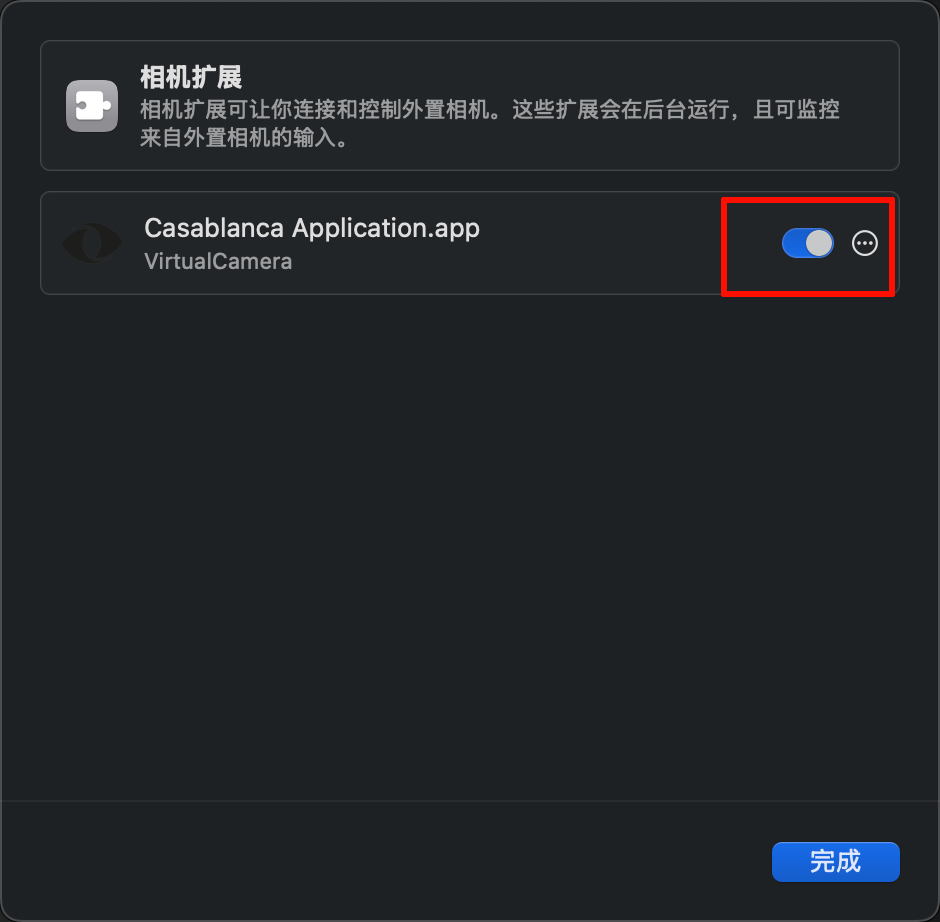
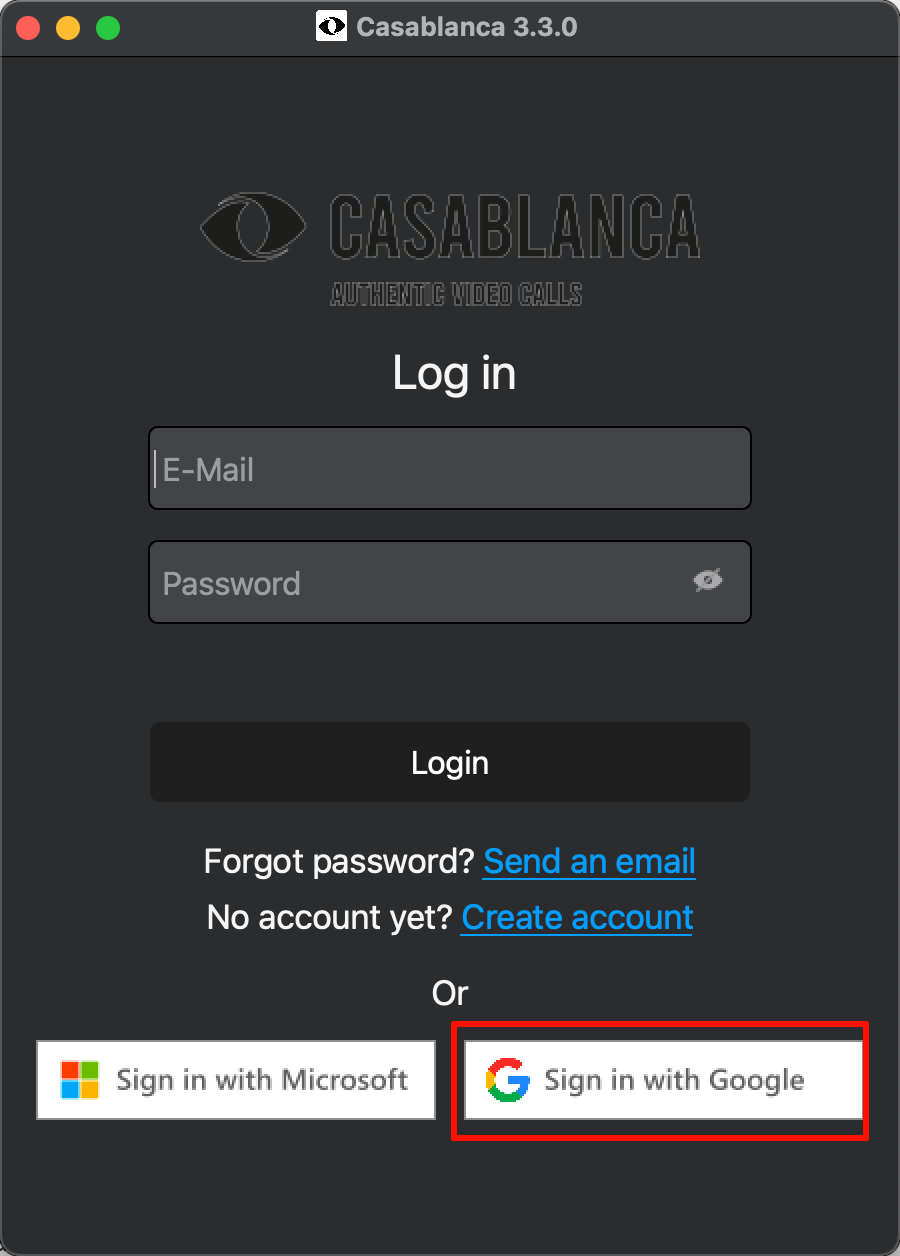
开启眼神纠正
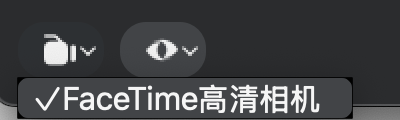
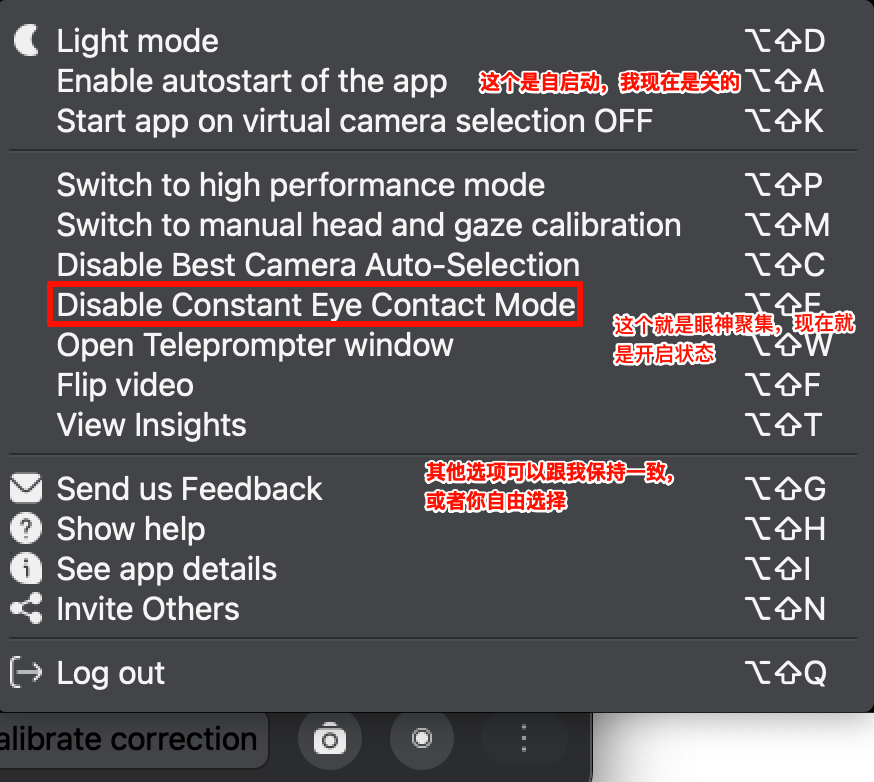
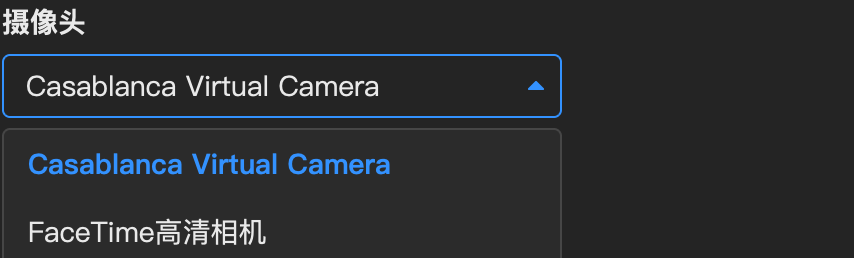
macOS 备选:Gaze Correction Camera
Gaze Correction Camera 是一个开源的 macOS 虚拟摄像头项目。如果 Casablanca.AI 不适合你的设备,可以把它作为备选方案;它需要 macOS 14 及以上、可用摄像头和摄像头权限。
- 按项目仓库的最新说明下载并打开应用。
- 首次运行时允许摄像头访问,并在应用中选择真实摄像头。
- 开启 gaze correction,确认预览画面稳定。
- 在会议软件中选择
Gaze Correction Camera作为摄像头。
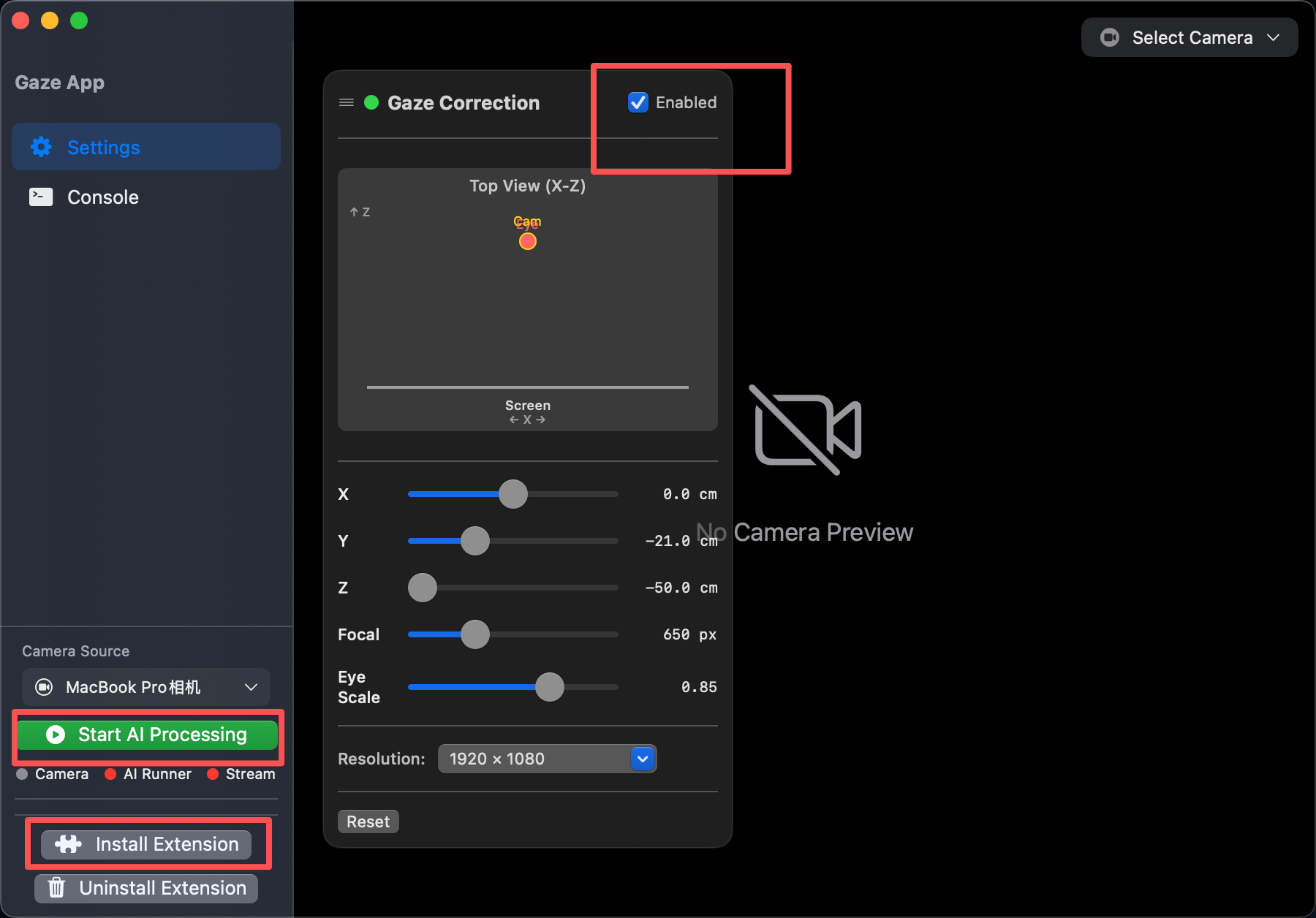
图中红框标出了开始 AI 处理和确认启用状态的位置;实际按钮名称可能随项目版本变化,请以仓库中的最新界面为准。
备选方案说明
这是社区项目,安装包、系统要求和虚拟摄像头名称可能随仓库更新变化。请以项目仓库的最新说明为准,并务必在目标会议软件中提前彩排。
面试时更自然的设置
- 脸保持在画面中央,头部不要大幅偏移。
- 光线尽量正面、均匀,避免逆光或强烈侧光。
- 会议软件一定要选择虚拟摄像头,不要选择真实摄像头。
- 如果画面卡顿,先关闭工具预览窗口或其他占用 GPU 的软件。
- 正式面试前,用与面试相同的会议软件和耳机完成一次彩排。
故障排查
| 现象 | 处理方法 |
|---|---|
| 会议软件没有虚拟摄像头 | 完全退出并重新打开会议软件;确认眼神工具正在运行并已获得摄像头权限 |
| 画面仍然没有视线校正 | 检查工具中是否选择了真实摄像头、Eye Contact 是否开启,以及会议软件是否误选了真实摄像头 |
| 画面卡顿或延迟明显 | 关闭预览和高质量效果,退出占用 GPU/摄像头的应用,降低会议画质后再测试 |
| macOS 权限反复弹窗 | 在系统设置中移除旧授权后重新开启,并完全退出再重启 Casablanca 与会议软件 |
有遗漏,或有步骤没讲清楚?
告诉我们具体的文档或步骤,帮助我们改进。
AI 助读
一键发送到常用 AI
智能总结
深度解读
考点定位
思路启发